Comment enlever le bruit de clavier sur un Blue Yeti ?
Publié le 08/08/2026 par l'Équipe MicCompare

Le Blue Yeti est le microphone USB le plus vendu au monde, mais il possède un "défaut" de taille très connu des joueurs : il capte absolument tous les bruits de clavier mécanique.
Pourquoi ? Parce que c'est un microphone à condensateur ultra-sensible. De plus, son pied en métal d'origine est posé directement sur votre bureau. Chaque fois que vous tapez sur une touche, la vibration physique traverse votre table, remonte dans le pied et se transforme en un gros "boum" désagréable dans les oreilles de vos spectateurs.
Heureusement, il existe des solutions physiques et logicielles simples pour corriger cela. Voici le guide étape par étape.
Étape 1 : Les réglages physiques sur le microphone
Avant de toucher à vos logiciels (OBS, Audacity, etc.), vous devez configurer physiquement votre micro pour limiter les bruits parasites :
- Activez le mode Cardioïde (Le cœur) : Tournez la molette "Pattern" à l'arrière de votre Yeti sur le symbole en forme de cœur. C'est la directivité cardioïde. Elle indique au micro de ne capter que ce qui est devant lui et d'ignorer ce qui se passe à l'arrière (là où se trouve votre clavier).
- Baissez le gain physique : Tournez la molette "Gain" à l'arrière vers la gauche (autour de 9 heures). Plus le gain est bas, moins le micro capte les bruits lointains.
- Rapprochez le micro de votre bouche : Pour compenser la baisse de gain, placez le micro à environ 15 cm de vos lèvres. C'est le secret d'un bon rapport signal-sur-bruit.
Étape 2 : Isoler le micro des vibrations (Le matériel)
Si votre micro est toujours posé sur son trépied d'origine sur le bureau, aucun filtre logiciel ne pourra éliminer totalement les vibrations physiques. Vous devez l'isoler :
- Achetez un bras articulé : Suspendre votre micro dans les airs élimine 80 % des vibrations de la table.
- Ajoutez une suspension antichoc (Shockmount) : C'est une monture élastique qui absorbe les mouvements brusques et les frappes de clavier sur le bureau.
Étape 3 : Configurer les filtres logiciels sur OBS ou votre PC
Si vous streamez, OBS Studio intègre des filtres audio natifs redoutables pour nettoyer votre voix :
- Allez dans les paramètres audio d'OBS, cliquez sur les trois petits points à côté de votre micro, et choisissez Filtres.
- Ajoutez un filtre "Suppression de bruit" : Choisissez la méthode RNNoise (basée sur l'intelligence artificielle). Elle est extrêmement efficace pour supprimer les souffles de ventilateurs et les petits bruits de touches légers.
- Ajoutez un filtre "Porte de bruit" (Noise Gate) : Ce filtre coupe complètement le micro lorsque vous ne parlez pas. Réglez le Seuil de fermeture de façon à ce que le bruit de votre clavier mécanique seul ne suffise pas à ouvrir le micro.
La solution ultime : Passer sur un micro dynamique
Si malgré tous vos réglages, votre clavier bleu ou rouge s'entend toujours en live, c'est que vous avez atteint la limite physique des microphones à condensateur.
Pour le streaming ou le jeu à la maison, les experts audio recommandent presque tous de basculer sur un microphone dynamique [1]. Ces micros fonctionnent comme un entonnoir de son : ils ne captent que ce qui est collé à la capsule et ignorent de manière passive tout le reste de la pièce.
- 👉 Vous voulez sauter le pas ? Découvrez notre sélection des meilleurs micros de jeu sur notre comparateur de microphones.
Notre sélection recommandée pour ce guide
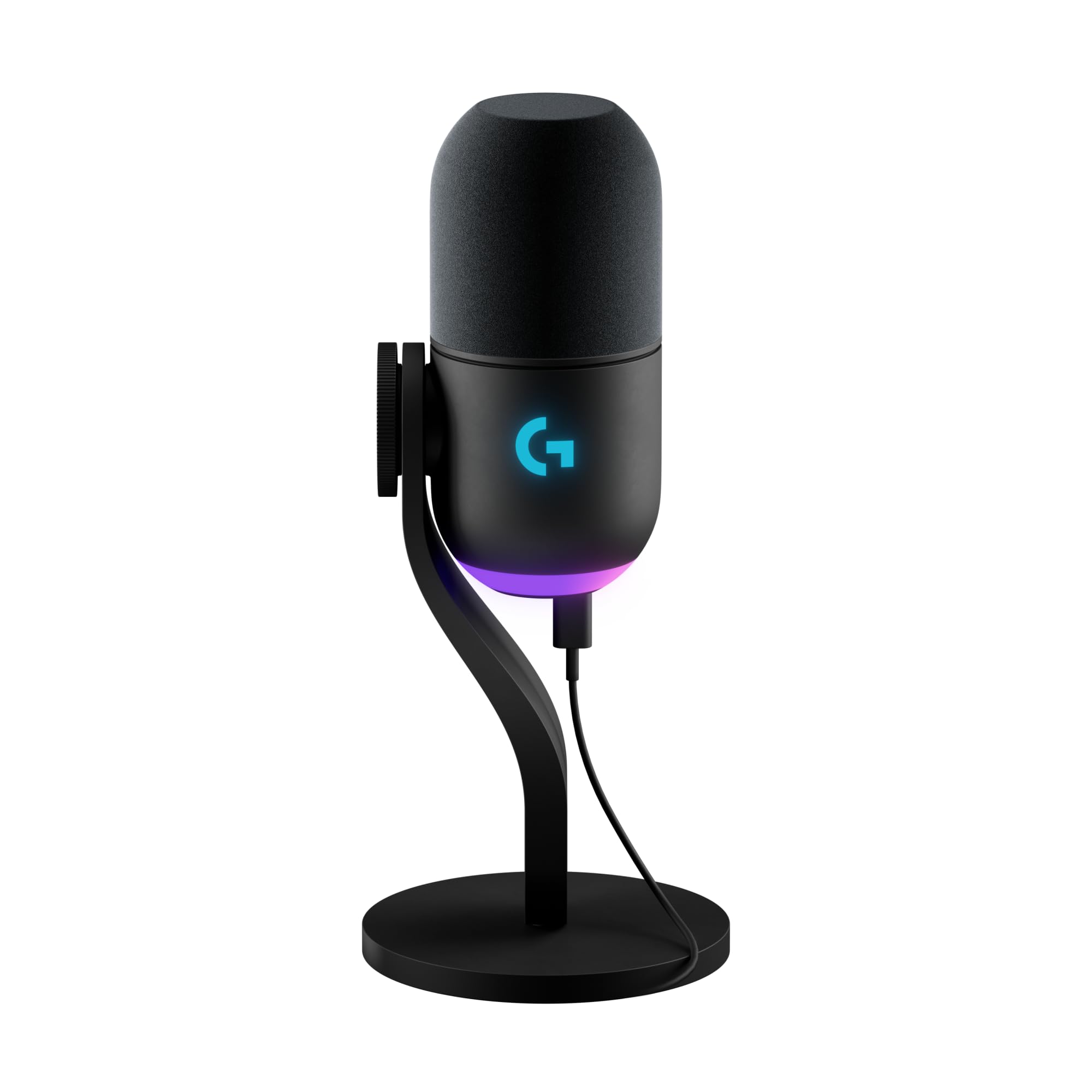
Yeti GX
Recommandé pour : Gaming, Streaming, Podcast

PodMic USB
Recommandé pour : Podcast, Streaming, Gaming


MI7
Recommandé pour : Podcast, Streaming, Gaming
